운전 중이거나 중요한 회의 중 전화가 와서 난감했던 경험, 다들 있으시죠? 전화를 받지 못해 상대방에게 미안하거나 중요한 연락을 놓칠까 봐 걱정될 때가 많아요. 이럴 때 ‘나중에 전화할게요’ 같은 간단한 메시지를 자동으로 보낼 수 있다면 얼마나 편리할까요? 바쁜 일상 속 스마트폰 사용을 더욱 효율적으로 만들 아이폰17 전화 수신 시 자동 문자 응답 설정 방법을 자세히 알려드릴게요.
1. 전화 수신 시 자동 문자 응답 설정의 첫걸음
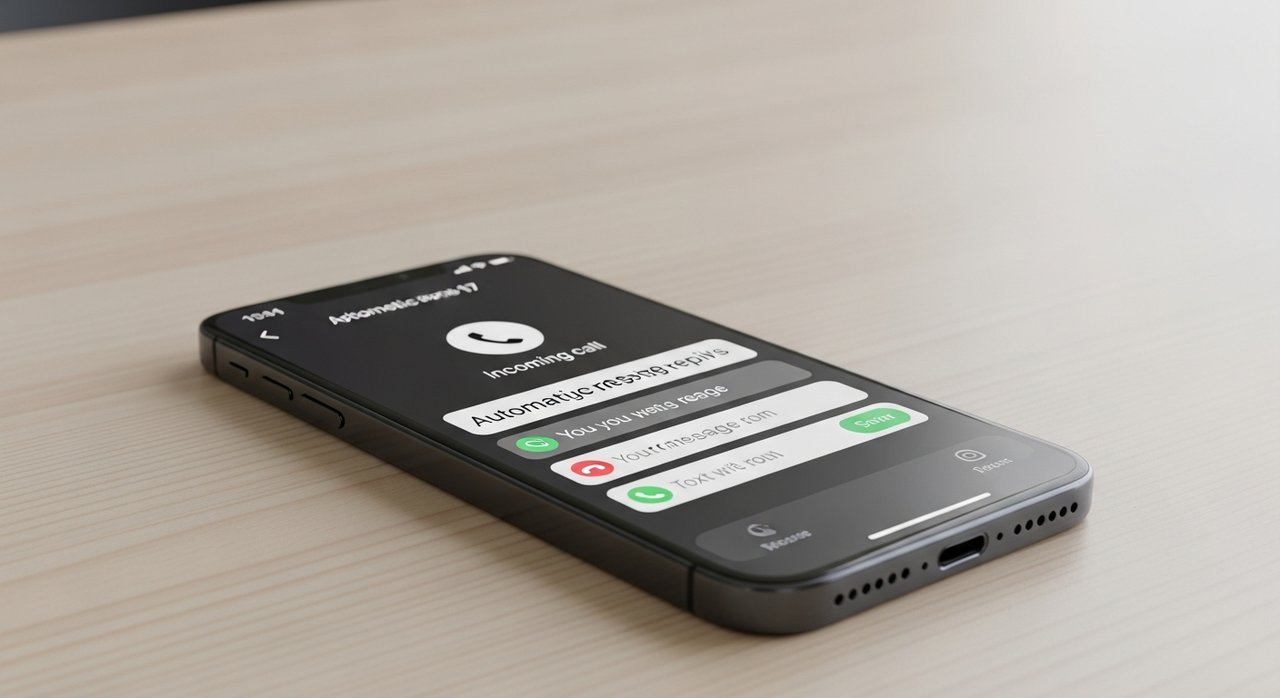
바쁜 일상 속, 걸려오는 전화를 받지 못해 난감했던 경험 많으시죠? 회의 중이거나 운전 중일 때 전화가 오면 난감하기 마련인데요. 아이폰17 사용자라면 이제 걱정 마세요! 아이폰17 전화 수신 시 자동 문자 응답 설정으로 스마트하게 대처할 수 있답니다. 이 기능은 전화를 받기 어려울 때 미리 설정된 메시지를 상대방에게 자동으로 보내, 통화가 불가능한 상황임을 즉시 알려줘요. 설정 방법은 아주 간단한데요. 전화가 걸려왔을 때, 화면 하단의 ‘메시지로 답장’ 옵션을 눌러보세요. 그러면 ‘지금 통화할 수 없음’과 같은 기본 메시지들이 나타나는데, 여기서 원하는 메시지를 선택하면 바로 전송된답니다. 이렇게 하면 중요한 연락도 놓치지 않고 상대방에게 나의 상황을 전달할 수 있어 정말 편리해요.
2. 준비사항
아이폰17 전화 수신 시 자동 문자 응답 설정을 시작하기 전에 몇 가지 간단한 준비가 필요해요. 복잡한 과정은 아니지만, 미리 확인해두면 설정이 훨씬 수월하답니다. 특히, 어떤 상황에서 자동 응답을 보낼지, 그리고 어떤 메시지를 보낼지 미리 생각해두는 것이 중요해요. 최신 iOS 버전 업데이트 여부도 꼭 확인해주세요.
필수 확인 요소
자동 응답 기능은 iOS의 ‘집중 모드’와 연동되어 작동하기 때문에, 이 기능을 이해하는 것이 핵심이에요. 잠시 후 자세히 설명해 드릴 테니 걱정 마세요. 지금은 아래 체크리스트를 보면서 필요한 것들을 확인해 볼까요?
3. 활용 방법

이제 아이폰17 전화 수신 시 자동 문자 응답 설정을 더욱 유용하게 만드는 실전 팁을 알려드릴게요. 단순히 기본 문구만 사용하는 대신, 상황에 맞는 메시지로 상대방에게 스마트한 인상을 남길 수 있어요. 이 자동 응답 기능을 제대로 활용하면 불필요한 오해를 줄이고 소중한 시간을 효율적으로 관리할 수 있답니다.
스마트한 자동 응답 활용법
- 메시지 개인화: “운전 중이라 잠시 후 연락드릴게요!”처럼 구체적인 상황을 전달해요.
- 연락처 그룹 설정: 중요한 사람에게는 다른 메시지를 보내도록 미리 설정해두면 편리해요.
4. 주의사항
응답 메시지 내용 신중하게 선택
아이폰17 전화 수신 시 자동 문자 응답 설정은 편리하지만, 메시지 내용은 신중해야 해요. 일반적인 문구는 오해를 부를 수 있으니, 상황에 맞는 구체적인 내용을 준비해야 합니다. ‘회의 중입니다’처럼 명확히 작성해 보세요.
자동 응답 활성화/비활성화 관리
이 기능은 필요할 때만 켜고, 불필요할 때는 꼭 꺼두세요. 계속 활성화되어 있으면 모든 전화에 응답하여 상대방이 혼란스러워할 수 있습니다. 특정 일정 후에는 비활성화했는지 확인하는 습관이 중요해요.
“회의 후 자동 응답이 켜진 채로 ‘회의 중’이라고 답장이 가서 당황했어요. 수동 확인 습관이 꼭 필요하더라고요!”
5. 발전 방향
현재 아이폰17 전화 수신 시 자동 문자 응답 설정은 정해진 문구 위주지만, 앞으로는 훨씬 더 똑똑해질 거예요. 인공지능(AI)이 발신자와 통화 내역을 분석해서 상황에 맞는 응답을 자동으로 보내주는 미래 전망이 현실이 될 수 있죠. 예를 들어, ‘회의 중’이라고 설정하면 AI가 발신자가 중요 인물인지 파악해 더 정중한 메시지를 보내거나, 응답 후 자동으로 캘린더에 부재중 통화 일정을 기록해줄 수도 있어요. 이런 지능적인 발전 가능성은 무궁무진하답니다. 단순히 부재중 알림을 넘어, 개인 비서처럼 작동하게 될 거예요. 아이폰17 전화 수신 시 자동 문자 응답 설정은 앞으로 더욱 사용자 친화적이고 지능적인 기능으로 진화할 겁니다.
바쁜 순간, 아이폰17 전화 수신 시 자동 문자 응답 설정은 정말 유용해요. 미리 설정해둔 메시지로 상대방에게 내 상황을 센스 있게 알릴 수 있고, 부재중에도 소통의 끈을 이어갈 수 있죠. 지금 바로 나만의 메시지를 설정해서 스마트한 전화 에티켓을 완성해 보세요!
자주 묻는 질문
Q. 자동 문자 응답은 어떻게 설정하나요?
A. ‘설정 > 전화 > 메시지로 응답’에서 아이폰17 전화 수신 시 자동 문자 응답 설정을 할 수 있습니다. 미리 설정된 문구를 선택하거나 직접 작성하세요.
Q. 응답 메시지를 제가 원하는 대로 바꿀 수 있나요?
A. 네, ‘설정 > 전화 > 메시지로 응답’ 메뉴에서 기존 문구를 수정하거나 새로운 문구를 추가하여 자유롭게 변경 가능합니다.
Q. 특정 연락처에만 다르게 응답하게 할 수 있나요?
A. 아쉽게도 아이폰 기본 기능으로는 특정 연락처에만 다르게 응답하는 설정은 불가능합니다. 단축어 앱을 활용하면 가능합니다.