
아이폰을 오래 사용하다 보면 물리적인 버튼 고장은 피할 수 없는 경우가 많아요. 특히 매일 여러 번 누르는 전원 버튼이 갑자기 작동하지 않으면 정말 난감하죠. 화면을 켜고 끄는 기본적인 동작부터 긴급 상황 시 재부팅까지, 모든 것이 어려워져 답답함을 느끼셨을 거예요. 하지만 걱정 마세요. 오늘 이 글에서는 아이폰 전원 버튼 고장났을 때 대처 방법을 자세히 알려드릴게요.
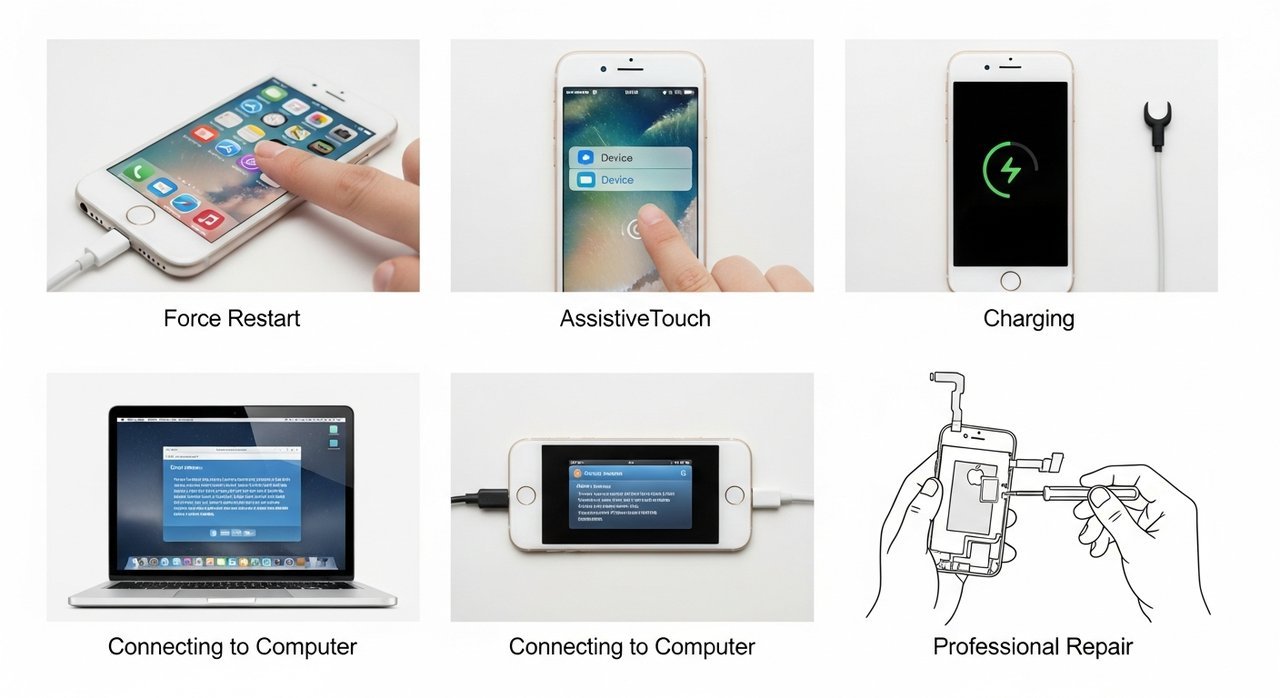
1. AssistiveTouch로 전원 끄고 켜기
아이폰 전원 버튼이 갑자기 고장 나면 정말 당황스럽죠? 화면을 켜고 끄거나, 전원을 끄는 등 기본적인 조작조차 어려워져 답답함을 느끼는 분들이 많아요. 하지만 걱정 마세요! 전원 버튼이 먹통이 되었을 때도 아이폰을 편리하게 사용할 수 있는 다양한 방법들이 있답니다.
이 글에서는 아이폰 전원 버튼 고장났을 때 대처 방법을 자세히 알려드릴게요. 첫 번째로, 전원 버튼 없이도 아이폰을 제어할 수 있는 ‘AssistiveTouch’ 기능을 활용하는 방법을 소개합니다. 이 기능은 화면에 가상 버튼을 만들어 주어 물리 버튼 없이도 다양한 동작을 수행할 수 있게 해줘요. 예를 들어, 잠금 화면으로 이동하거나, 아이폰 전원을 끄는 것도 이 가상 버튼으로 손쉽게 할 수 있어요.

2. 준비사항
아이폰 전원 버튼이 갑자기 작동하지 않을 때, 당황하지 않고 효과적으로 대응하기 위한 준비는 정말 중요해요. 본격적인 아이폰 전원 버튼 고장났을 때 대처 방법을 알아보기 전에, 몇 가지 필수 준비물을 챙기고 설정도 미리 확인해두는 것이 좋아요. 이렇게 미리 준비해두면 문제 해결 과정이 훨씬 수월해질 거예요. 특히 아이폰 전원 버튼 문제 발생 시, 배터리 잔량 확인과 Apple ID 및 비밀번호를 정확히 아는 것은 기본 중의 기본이랍니다.

3. 활용 방법
전원 버튼 없이 아이폰을 편리하게 사용하는 팁
아이폰 전원 버튼 고장났을 때 대처 방법으로 가장 유용한 것은 소프트웨어 기능을 활용하는 거예요. 물리 버튼이 작동하지 않아도 아이폰을 켜고 끄거나, 화면을 잠그고 재시동하는 등 다양한 기능을 수행할 수 있답니다. 특히 AssistiveTouch는 전원 버튼의 거의 모든 역할을 대신해줘요. 설정에서 이 기능을 활성화하면 화면에 가상 버튼이 생겨 편리하게 이용할 수 있어요.
- AssistiveTouch 활성화: 설정 > 손쉬운 사용 > 터치 > AssistiveTouch를 켜세요.
- 전원 켜기: 아이폰이 꺼졌다면 충전 케이블을 연결하면 자동으로 켜져요.
- 화면 잠금/재시동: AssistiveTouch 메뉴에서 ‘기기’ > ‘화면 잠금’ 또는 ‘더 보기’ > ‘재시동’을 선택해 보세요.
이처럼 소프트웨어적인 접근 방식은 물리 버튼 없이도 아이폰을 계속 사용할 수 있게 도와주는 중요한 해결책이 돼요.
4. 주의사항
자가 수리는 금물이에요
아이폰 전원 버튼이 고장났을 때 대처 방법을 찾으시더라도, 자가 수리만큼은 피해야 해요. 전문 지식 없이 아이폰을 분해하는 것은 더 큰 고장을 유발할 수 있어요. 내부 부품은 매우 섬세해서 작은 실수로도 다른 기능에 문제를 일으킬 수 있답니다. 괜히 고치려다 배보다 배꼽이 더 커지는 상황을 만들지 않도록 주의해야 해요.
간혹 비공식 수리점을 찾으시는 분들도 있는데요. 저렴한 비용에 혹할 수 있지만, 정품이 아닌 부품을 사용하거나 미숙한 수리로 인해 또 다른 문제가 발생할 위험이 있어요.
“비공식 수리점에서 저렴하게 고쳤다가 몇 달 뒤 갑자기 터치 불량이 생겼어요. 결국 공식 서비스센터에서 다시 수리해야 했죠.”
이런 사례처럼 반드시 공식 서비스센터나 공인된 수리점을 이용하는 것이 중요해요. 또한, 임시방편은 잠시 불편함을 덜어줄 뿐, 근본적인 해결책은 아니에요. 수리 전에는 반드시 아이폰 데이터를 백업해두세요. 만약의 사태에 대비하는 가장 현명한 방법이에요. 이러한 아이폰 전원 버튼 고장났을 때 대처 방법들을 활용하면서도, 항상 전문가의 도움을 받는 것을 고려해 보세요.
5. 발전 방향
미래의 아이폰, 버튼 없는 편리함
아이폰 전원 버튼 고장났을 때 대처 방법은 현재 중요하지만, 미래에는 물리 버튼 자체가 사라질 미래 전망이 큽니다. 애플은 이미 ‘동작 버튼’처럼 기능을 통합하거나, 아예 버튼 없는 디자인으로 진화하고 있어요. 햅틱 피드백 기반 가상 버튼, 정교한 제스처 제어, 그리고 AI 음성 명령 시스템이 물리 버튼의 역할을 대체할 발전 가능성이 높아요. 이는 물리적 고장 걱정 없이 더욱 매끄러운 아이폰 사용 경험을 제공할 것입니다.
아이폰 전원 버튼 고장났을 때 당황하지 마세요! AssistiveTouch 활용이나 설정 메뉴를 통한 종료 등 다양한 소프트웨어적 대처 방법이 있어요. 먼저 이 방법들을 시도해보고, 그래도 해결이 어렵다면 전문가의 도움을 받는 것이 좋아요. 오늘 알려드린 팁으로 불편함 없이 아이폰을 사용해 보세요!
자주 묻는 질문
Q. 전원 버튼 없이 아이폰 화면 잠금은 어떻게 하나요?
A. AssistiveTouch를 활성화하여 ‘화면 잠금’ 기능을 사용하면 편리하게 잠글 수 있습니다.
Q. 전원 버튼이 작동하지 않을 때, 아이폰을 끄고 켜는 방법은 무엇인가요?
A. 설정 > 일반 > 시스템 종료 후 충전기를 연결하면 다시 켤 수 있습니다.
Q. 고장 난 전원 버튼을 계속 사용해도 괜찮을까요?
A. 임시 방편은 되지만, 장기적으론 서비스센터 방문하여 수리하는 것이 가장 좋습니다.