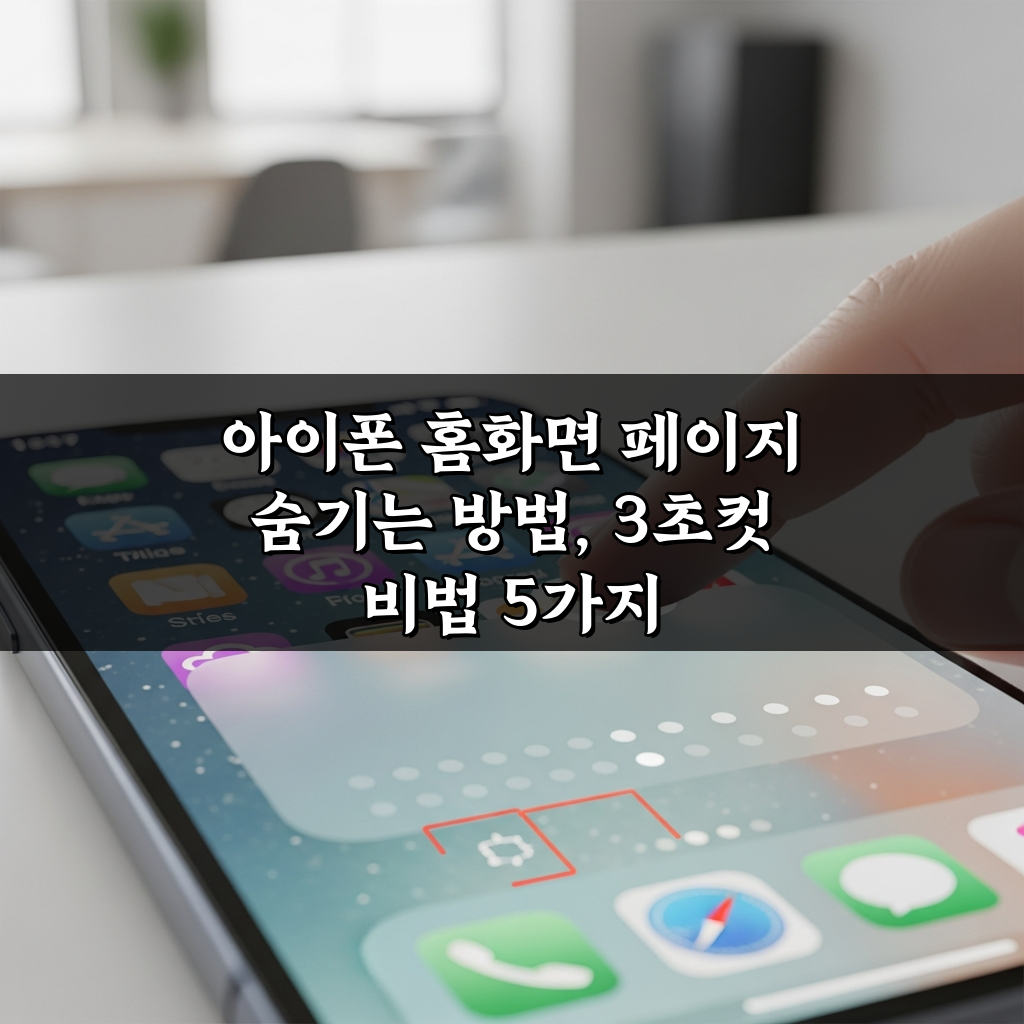
요즘 디지털 미니멀리즘이 유행하면서 많은 분들이 스마트폰 환경을 깔끔하게 정리하고 싶어 하세요. 혹시 아이폰 홈화면이 너무 복잡해서 원하는 앱을 찾기 어렵거나, 잘 사용하지 않는 페이지들이 시야를 어지럽힌다고 느끼신 적 있으신가요? 이런 불편함을 해결하고 더욱 효율적인 스마트폰 환경을 만들 수 있는 방법이 바로 아이폰 홈화면 페이지 숨기는 방법이에요. 오늘 이 기능을 활용해서 나만의 깔끔한 홈화면을 만들어 봐요!
1. 복잡한 홈화면, 이제 깔끔하게 관리해요!
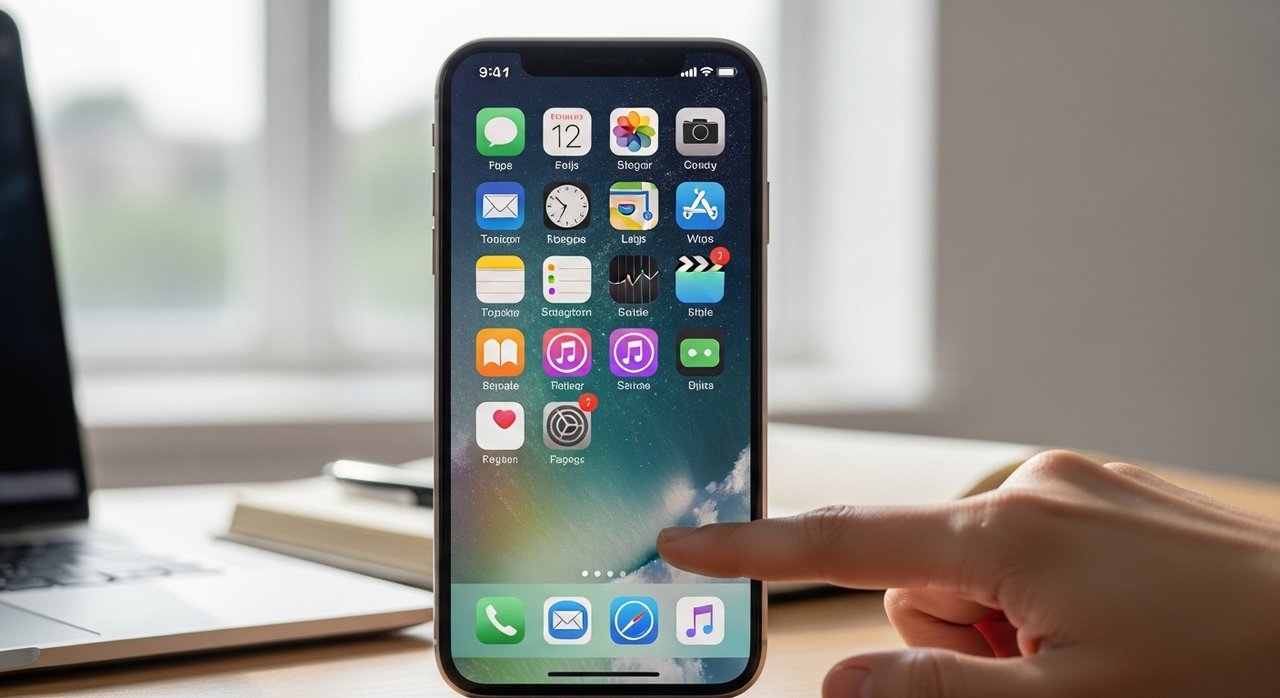
아이폰 홈화면이 너무 복잡해서 앱 찾기가 어려우셨나요? 불필요한 페이지가 많아 스크롤만 하다 시간을 낭비하기도 하죠. 걱정 마세요! 오늘은 아이폰 홈화면 페이지 숨기는 방법을 알려드릴게요. 아주 간단한 설정만으로 홈화면을 깔끔하게 정리하고, 자주 쓰는 앱만 모아 효율적으로 사용할 수 있어요. 지금 바로 그 비법을 확인해보세요!
2. 준비사항
아이폰 홈화면 페이지 숨기는 방법을 본격적으로 알아보기 전에, 몇 가지 간단한 준비사항을 체크해봐야 해요. 특별한 도구나 복잡한 과정이 필요한 건 아니지만, 미리 확인해두면 훨씬 쉽고 빠르게 홈 화면을 정리하고 원하는 앱만 배치할 수 있답니다. 최적의 아이폰 홈 화면 관리를 위해 이 필수 요소들을 꼭 확인해 보세요!
이 기능은 iOS 14 버전부터 지원되니, 아이폰이 최신 소프트웨어로 업데이트되었는지 확인하는 것이 중요해요. 숨기려는 앱들을 미리 분류해두면 작업 시간을 단축할 수 있습니다. 아래 체크리스트를 통해 필요한 것들을 한눈에 확인해보세요.
3. 활용 방법

아이폰 홈화면 정리 팁이에요. 아이폰 홈화면 페이지 숨기는 방법으로 효율적인 환경을 만들 수 있죠.
나만의 깔끔한 홈화면 만들기
- 페이지 숨기기: 홈화면 편집 모드 → 하단 점 탭 → 숨길 페이지 체크 해제.
- 앱 보관함 이동: 앱 길게 눌러 ‘앱 제거’ → ‘홈 화면에서 제거’ 탭.
- 숨김 해제: 편집 모드 → 하단 점 탭 → 보일 페이지 체크.
간단한 조작으로 홈화면을 정리하고 스마트하게 완성하세요. 3초면 충분해요!
4. 주의사항
앱은 삭제되지 않아요!
아이폰 홈화면 페이지 숨기는 방법은 앱을 지우는 것이 아니에요. 숨긴 앱들은 ‘앱 보관함’에 그대로 있고, 알림도 정상적으로 와요. 앱이 사라진 줄 알고 당황할 수 있으니 유의해주세요.
“페이지 숨겼다가 앱이 없어진 줄 알고 놀랐어요. 앱 보관함에 그대로 있더라고요.”
숨긴 페이지는 홈 화면 편집 모드에서 ‘점’을 탭해 언제든 복원 가능해요. 중요한 앱은 숨기지 않는 페이지에 두는 걸 추천합니다.
5. 발전 방향
더욱 스마트해질 아이폰 홈화면
현재 아이폰 홈화면 페이지 숨기는 방법은 기본적인 개인화 기능이지만, 앞으로는 더욱 진화할 거예요. 미래 전망으로, 인공지능(AI)이 사용자의 앱 패턴이나 위치, 시간대를 분석해 특정 페이지를 자동으로 숨기거나 보여주는 기능이 도입될 수 있어요. 예를 들어, 퇴근 후 업무 페이지는 사라지고 개인 페이지가 전면에 나타나는 식이죠. 발전 가능성은 무궁무진해요. 단순히 페이지를 숨기는 것을 넘어, 사용자의 컨텍스트에 따라 홈화면 전체가 스마트하게 재구성되는 더욱 개인화되고 효율적인 스마트폰 환경을 기대해 볼 수 있답니다.
오늘 알려드린 아이폰 홈화면 페이지 숨기는 방법으로 복잡했던 화면을 깔끔하게 정리하고 집중도를 높일 수 있어요. 홈 화면을 길게 눌러 점을 탭한 뒤 원하는 페이지만 남겨두면 되니 정말 간단하죠? 지금 바로 아이폰 홈 화면을 나만의 스타일로 바꿔보세요. 훨씬 쾌적하고 편리한 아이폰 사용 경험을 할 수 있을 거예요!
자주 묻는 질문
Q. 숨긴 홈화면 페이지를 다시 보이게 하는 방법은 무엇인가요?
A. 홈화면 편집 모드에서 점 아이콘을 탭한 후, 숨겼던 페이지를 체크하여 다시 표시할 수 있습니다.
Q. 페이지를 숨기면 그 안에 있던 앱들은 어떻게 되나요?
A. 앱들은 사라지지 않고 앱 보관함에서 여전히 접근 가능합니다. 언제든 다시 추가할 수 있어요.
Q. 아이폰 홈화면 페이지 숨기는 방법 외에, 개별 앱을 숨길 수도 있나요?
A. 네, 특정 앱을 길게 눌러 ‘홈 화면에서 제거’를 선택하면 앱 보관함으로 이동합니다.